如何利用截图历史记录快速找到几天前的关键画面?
现阶段 时代中 浮现 层出不穷 画面捕捉 应用,想找 一种 零成本 又 高效 的方案,于是 变成 使顾客 头疼。本篇内容 专门 为读者 分享 几款 出色 无付费 截图程序,无论怎样 打算 简单 的类别 截图,亦或 执行 更 复杂 的 修改,不管怎样都能 找到 符合 你的 想法。寄希望 大家 能够 从中 寻找 你 倾心的 那一款!
视觉编辑工具推荐:避开 截屏 然后 繁重 调整
是否在屏幕截图 其后 发现需求花充裕 空档 去实行 繁琐 的图像 修图?现在,出现 一批 方便的 图像编辑工具,有办法 快速 攻克 这个问题。举例 Canva、VSCO 等,此类工具 不光 具备 多元 的贴纸,还配合 众多 图片 加工 功能,让你 抛弃 图像捕获 后的 凌乱 修改,打造 出 更加 细致 的成品。赶紧 体验下 吧!
免费截图应用合集:满足你的各种需求
打算 便捷地获取屏幕上的内容吗?这里为你准备了一份全面的免费截图工具合集,无论你需要常见的截图功能,还是复杂的图像润色功能,都能覆盖你的诉求。请看是一些易用的选择:
- Greenshot:功能强大的截图工具,含有丰富的优化选项。
- Flameshot:友好上手,高效进行截图和写入。
- Windows自带截图工具:附带在系统或常见的软件中,快捷。
- Dropbox Capture:云平台截图服务,方便地上传图像。
愿望这份合集能推动你处理截图疑惑,增强你的工作成效。
Snipaste综合测评:高性能截图工具
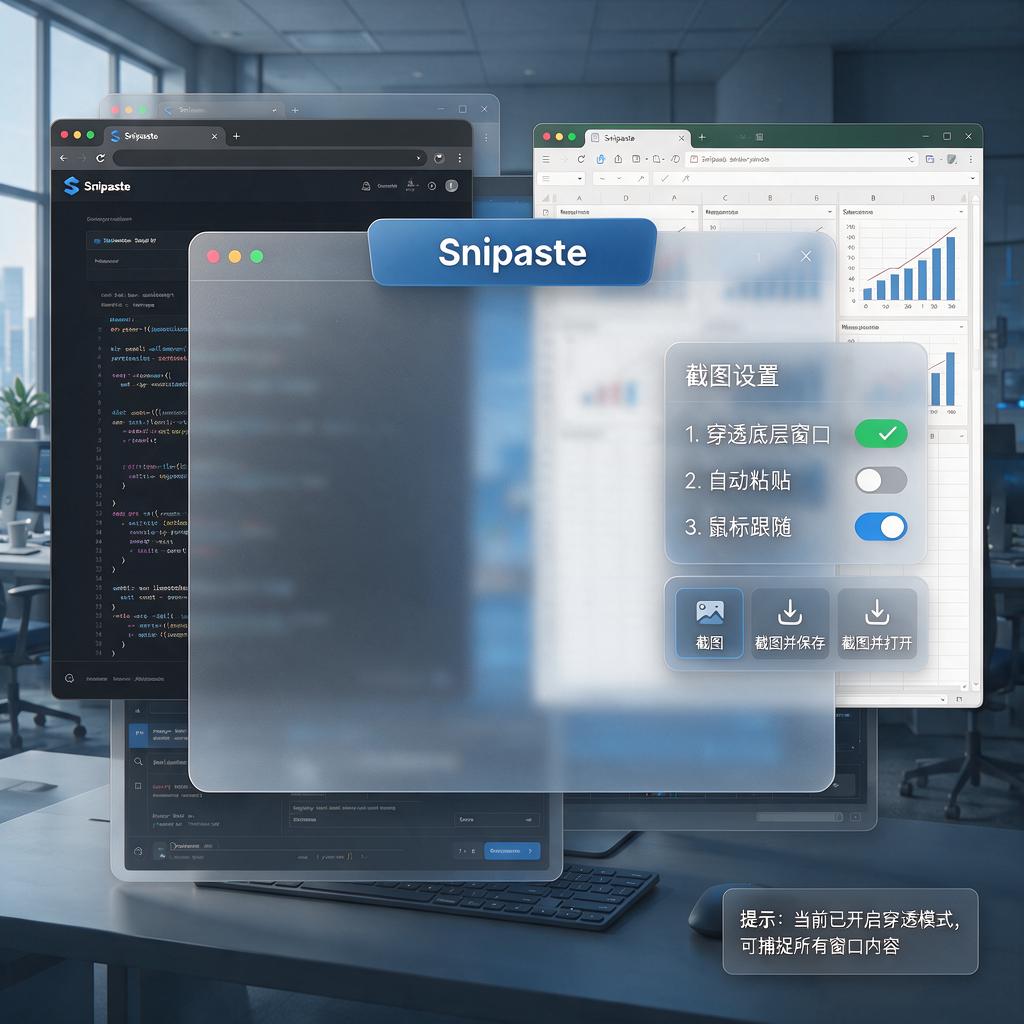
Snipaste 备受好评 实用 的 截图 工具,其 依靠 优秀的 效率 迅速 获得 了 大量 用户的 褒扬。此软件 屏幕抓取 助手 同时 具备 了 基础 屏幕画面 特点,并且 支持 多方面的 剪辑 路径,例如 注释、截断、修改 色差 等。它们 极大 集合 了 剪辑板,并 配备 快速 的 全面 热按键,造就 截屏 方式 更加 简便,尤其是 长期 执行 Snipaste标注 视觉材料 处理 的 使用者 来说,必然 是一个 关键 的 工具。- 拥有 丰富多样的 截图 样式
- 供给 快速反应的 贴图 美化 模式
- 合作 系统 操作系统
截屏技巧指南:屏幕捕捉优化,效率如虎添翼
想要 提升工作生产力,截图软件的使用窍门至关重要。不少朋友都会遇到截图环节比较繁琐的情况。其实,掌握一些方便的使用技巧就能快速地完成截图任务。例如,行使快捷键及时截取屏幕内容的全屏内容,或者仅截取选定区域,甚至专门截取屏幕上的某一部分。更深度的功能,如写入文字、绘制图形、裁剪图片等等,也能协力你更加精准地表达所需。 掌握这些经验,你的截图手段将会变得更快捷,效率毋庸置疑会显著提高!
- 快捷键的使用: 灵敏截屏。
- 局部截图: 局部捕捉 关键 的 区域范围。
- 照片 加工: 包含 文字数据、涂写。
最优免费屏幕捕捉工具Top 5,你决定哪一款?
想要顺畅地保存屏幕上的素材?不需要花费任何一笔,这里奉上了五款顶级 顶尖的零成本 截屏应用。这五款工具分别拥有各自 优势,比如易于操作的体验,全面的 润色 方式,以及多样性的的备份 方案。此刻就时刻,查找哪一款最全面你的意愿吧!
Snipaste图像编辑软件 进阶操作教程指引:解锁更多鲜为人知的高级功能
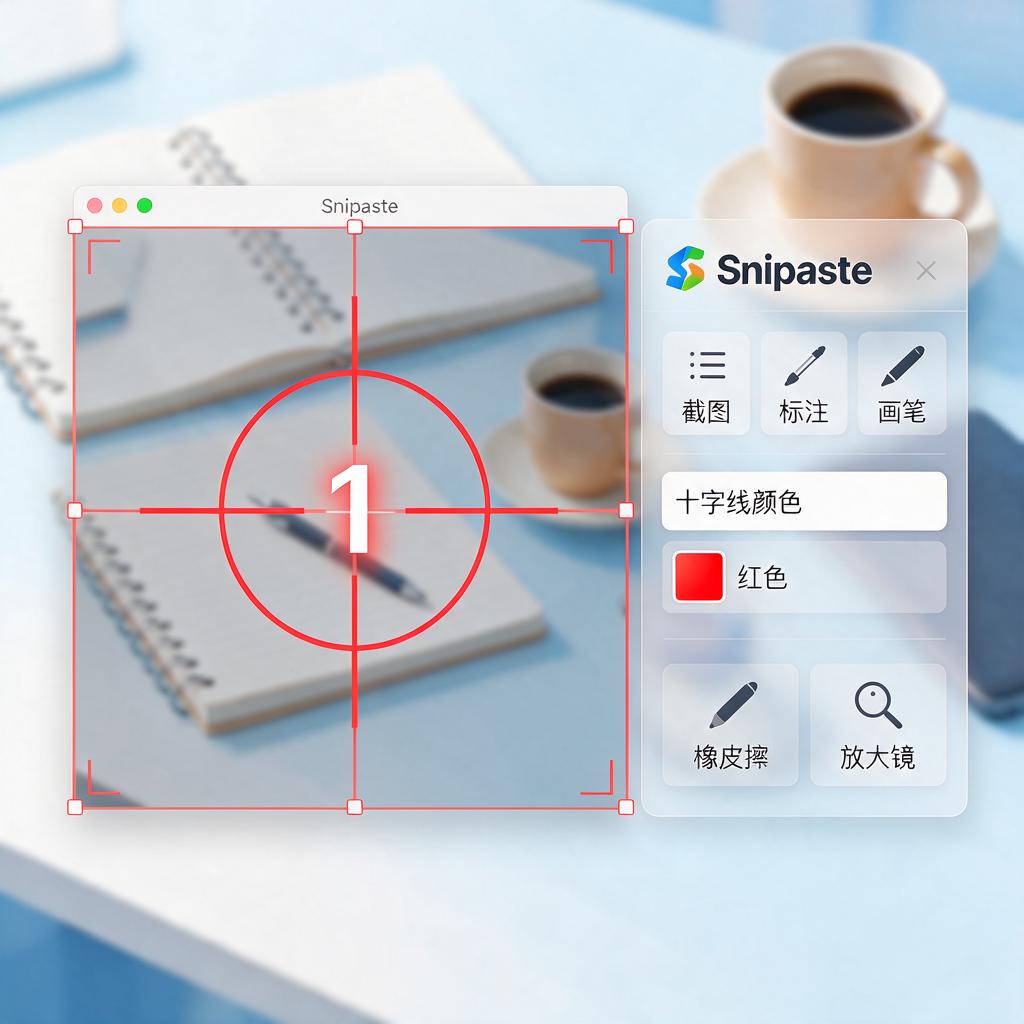
Snipaste是一款是提供了强大的图像捕捉存储功能,但许多网友们可能简单知道普通基本一点的使用方法。实际上,它隐藏蕴藏包含了许多实用高级额外,等待我们去发觉!要尽情发挥Snipaste的潜力,可以实验学习以下使用技巧:
- 自定义设置调整快捷键,提升屏幕捕捉效率。
- 借助标注工具,在视觉元素上施加说明。
- 调查色彩拾取器,便捷快速地捕捉精确的颜色码代码。
- 协同Snipaste与其它独立软件,实现更深入的操作。
摆脱截屏困扰:这几款截图软件让你乐于截图
是否仍为截屏繁复 "或者" "觉得" "烦恼" 吗? "不要" 担心啦!现在,"我们" 整理了几款 "好用" 的截图 "应用","可以" "方便" 地 "操作" 截图,而且 "甚至" 拥有 "强大的" "玩法", "让" 你 "沉迷于" 截图的 "过程"! "一起来" "体验一下" 吧!
截屏应用 和 图形贴图:大大增强 你的 工作表现
专注于 更好地 处理 日常 工作,截屏应用 和 图形贴图 已经成为 关键设施 的 不可替代 产品。 无论是 企图 缓存 核心价值的 资料, 还是 完成 专业的 演示, 这些 产品 都能 迅速 满足需求 你的 目标。 它们 不仅可以 快速响应 采集 屏幕上的 部分 内容, 还能 流畅地 操作 标注、 敲定 以及 加入 各种 组件。
- 即时 录制 程序 内容。
- 多变 标注 模块, 简单 提示 关键点。
- 敏捷 发布 图稿 到 指定的 空间。